



หัวใจหลัก: การเตรียมอุปกรณ์ส่วนหลักและการติดตั้งลงบนเมนบอร์ด (The Foundation)
1. การเตรียมตัวก่อนลงมือ (The Preparation)
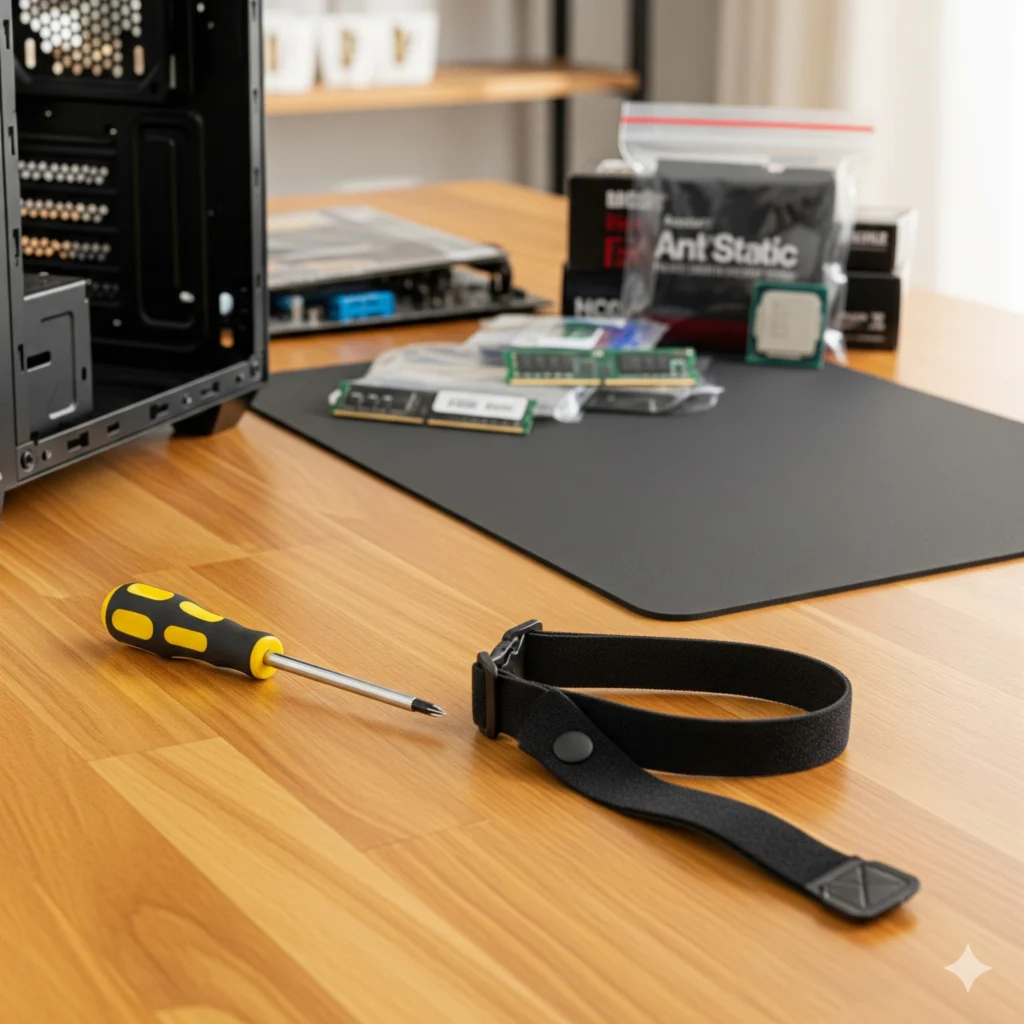
ก่อนจะหยิบไขควง สิ่งสำคัญที่สุดคือ “การเตรียมพื้นที่และเตรียมใจ” ครับ
- พื้นที่ทำงาน: ควรเป็นโต๊ะที่กว้างพอ พื้นผิวไม่นำไฟฟ้า (ไม้หรือพลาสติกจะดีมาก) และมีแสงสว่างเพียงพอ
- เครื่องมือช่าง: ไขควงแฉก (Phillips Head) ขนาดมาตรฐานที่มีปลายแม่เหล็กอ่อนๆ จะช่วยให้การขันน็อตในที่แคบง่ายขึ้นมาก
- ความปลอดภัยต่ออุปกรณ์ (ESD): ทบทวนจากสัปดาห์ที่ 1 เราต้องสวมสายรัดข้อมือ (Anti-static Wrist Strap) หรือคายประจุออกจากตัวก่อนสัมผัสอุปกรณ์ทุกครั้ง
2. ขั้นตอนการติดตั้งส่วนหลัก (Core Components)
นักมืออาชีพมักจะติดตั้งอุปกรณ์ 3 อย่างนี้ลงบนเมนบอร์ด “นอกเคส” ก่อน เพื่อให้มีพื้นที่ทำงานสะดวกและลดความเสี่ยงในการทำของหล่นใส่เมนบอร์ด
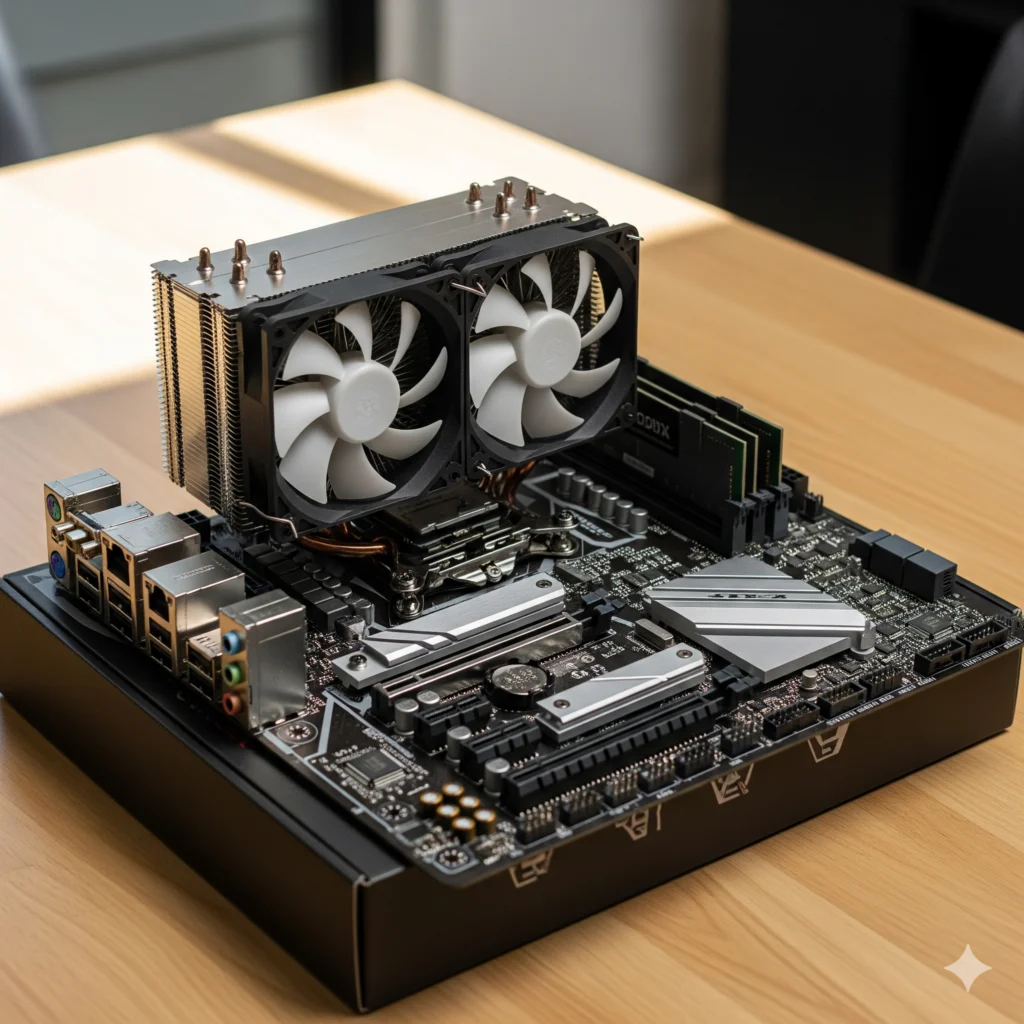
Step 1: การติดตั้ง CPU (The Heart of PC)
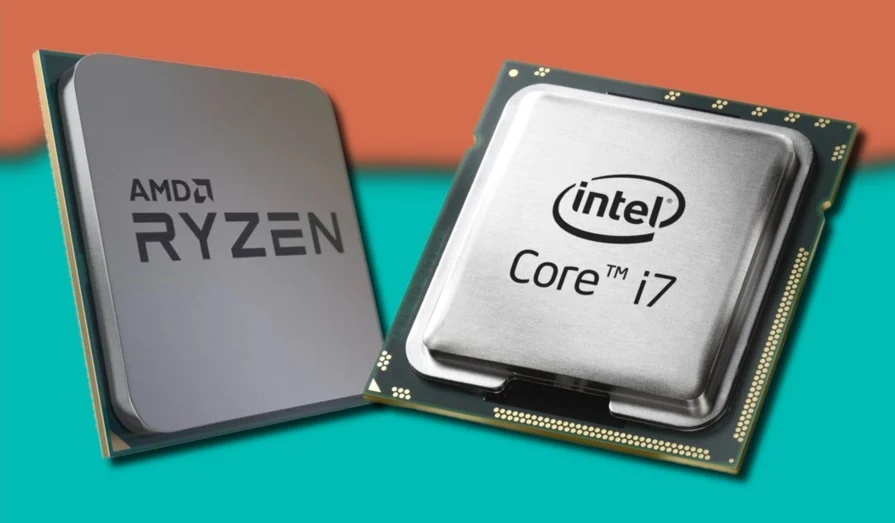
- การสังเกต: บนตัว CPU และซ็อกเก็ต (Socket) บนเมนบอร์ดจะมีเครื่องหมาย “สามเหลี่ยมสีทอง” เล็กๆ อยู่ที่มุม ให้วางตำแหน่งสามเหลี่ยมให้ตรงกัน
- ข้อควรระวัง: * Intel: ระวังขาพินบนเมนบอร์ด ห้ามเอามือไปสัมผัสเด็ดขาดเพราะขางอได้ง่ายมาก
- AMD: ระวังขาพินที่อยู่ใต้ตัว CPU อย่าทำหล่นหรือวางกระแทก
- เทคนิค: วาง CPU ลงไปในซ็อกเก็ตตรงๆ “ห้ามออกแรงกด” ถ้าวางถูกตำแหน่ง CPU จะลงล็อกของมันเอง จากนั้นจึงค่อยกดคานล็อกลง
Step 2: การทาซิลิโคน (Thermal Paste)
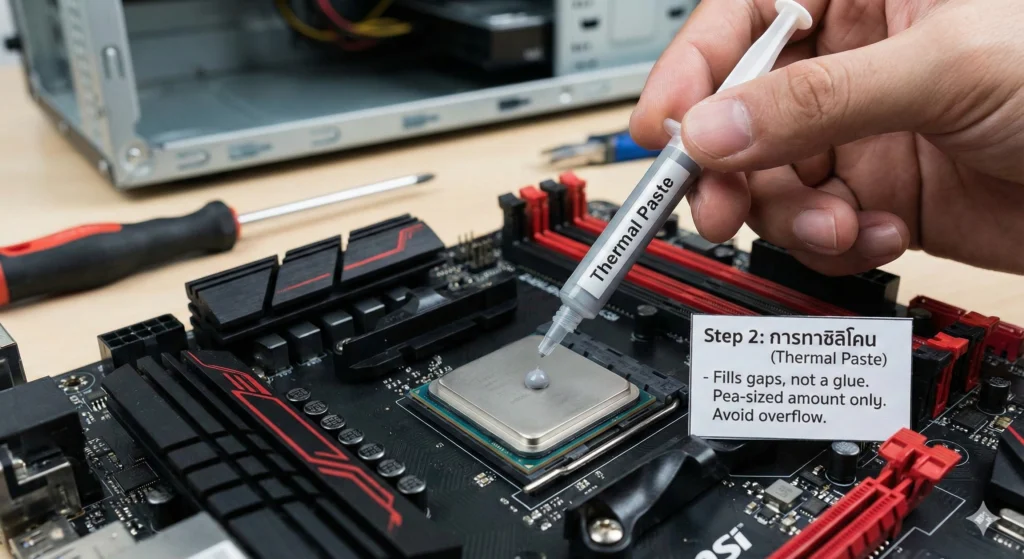
- ทำหน้าที่อะไร: ซิลิโคนไม่ใช่กาว แต่มันคือตัวช่วย “เติมเต็มช่องว่าง” ระหว่างผิวหน้าของ CPU กับหน้าสัมผัสของพัดลม เพื่อให้ระบายความร้อนได้ดีที่สุด
- ปริมาณที่เหมาะสม: ทาเพียงขนาดประมาณ “เมล็ดถั่วเขียว” ไว้ตรงกลาง CPU ก็เพียงพอแล้ว การทาเยอะเกินไปจะทำให้ซิลิโคนล้นออกมาเปื้อนเมนบอร์ดและสะสมความร้อน
Step 3: การติดตั้งพัดลมระบายความร้อน (CPU Cooler)
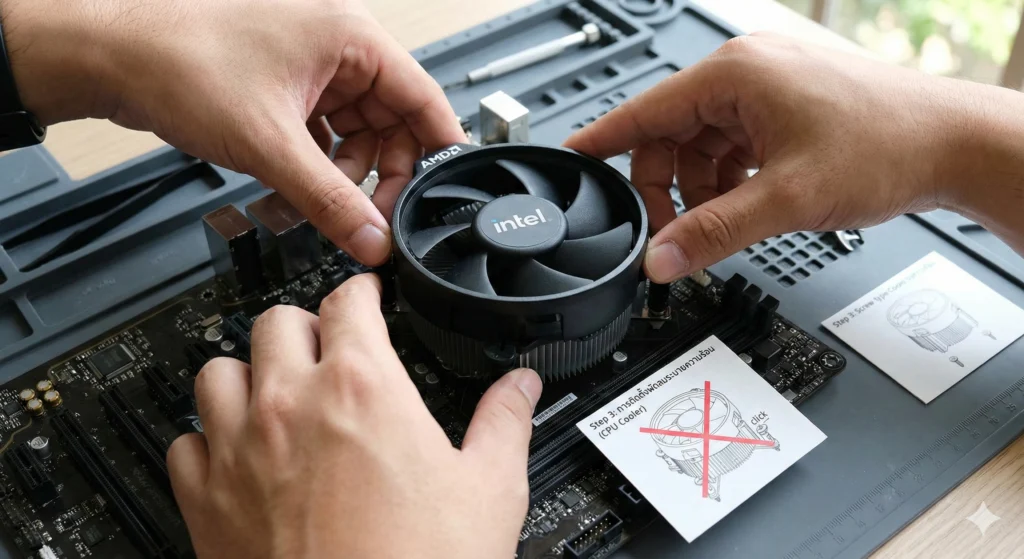
- พัดลมแบบขาล็อก (Intel Stock Cooler): ต้องกดขาทั้ง 4 มุมลงไปให้ได้ยินเสียง “คลิก” โดยแนะนำให้กดในแนว “กากบาท” เพื่อให้แรงกดสม่ำเสมอ
- พัดลมแบบขันน็อต: ให้ขันน็อตสลับมุมกัน (บนซ้าย -> ล่างขวา) อย่าขันมุมใดมุมหนึ่งจนสุดในทีเดียว เพื่อป้องกันเมนบอร์ดโก่ง
Step 4: การติดตั้ง RAM (Memory Slots)
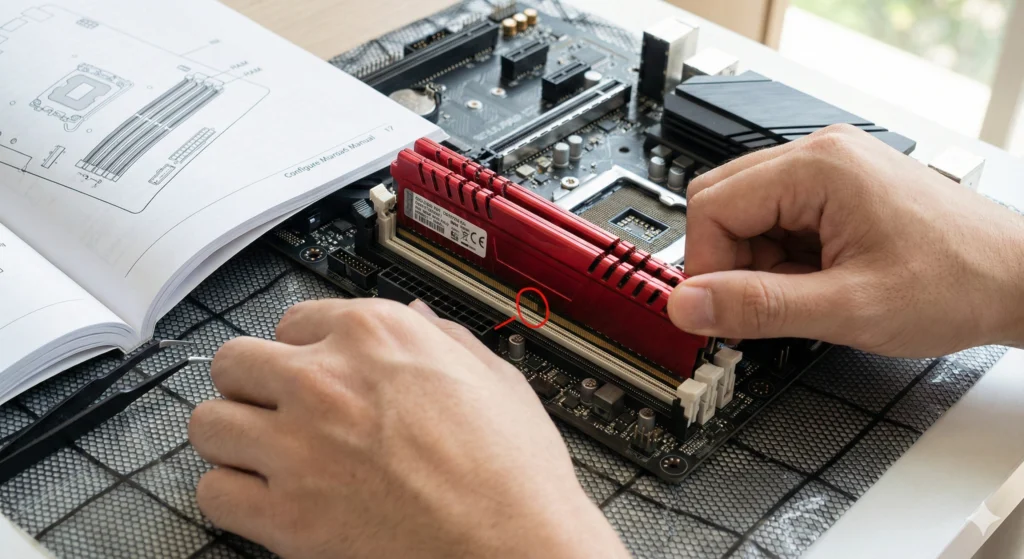
- การสังเกต: ดู “รอยบาก” ที่แถบทองแดงของ RAM ให้ตรงกับแกนในสล็อตเมนบอร์ด
- เทคนิคการเสียบ: ง้างตัวล็อกออก -> วาง RAM ให้ตรงร่อง -> กดลงไปตรงๆ ด้วยน้ำหนักที่เท่ากันทั้งสองด้านจนตัวล็อกดีดกลับมาล็อกเอง
- ช่องที่ควรใส่: หากเมนบอร์ดมี 4 ช่อง และเรามี RAM 1 แถว ให้ดูคู่มือ (มักเป็นช่องที่ 2 นับจาก CPU) เพื่อประสิทธิภาพสูงสุด
3. การนำเมนบอร์ดลงเคส (Mounting to Case)
เมื่อเตรียมเมนบอร์ดเสร็จแล้ว ต่อไปคือการนำหัวใจหลักเข้าไปอยู่ใน “บ้าน” (เคส)
- ติดตั้ง I/O Shield (ฝาหลังเมนบอร์ด): เป็นขั้นตอนที่ “ลืมกันบ่อยที่สุด” ต้องติดแผ่นเหล็กนี้เข้ากับช่องหลังเคสก่อนนำเมนบอร์ดลงเสมอ
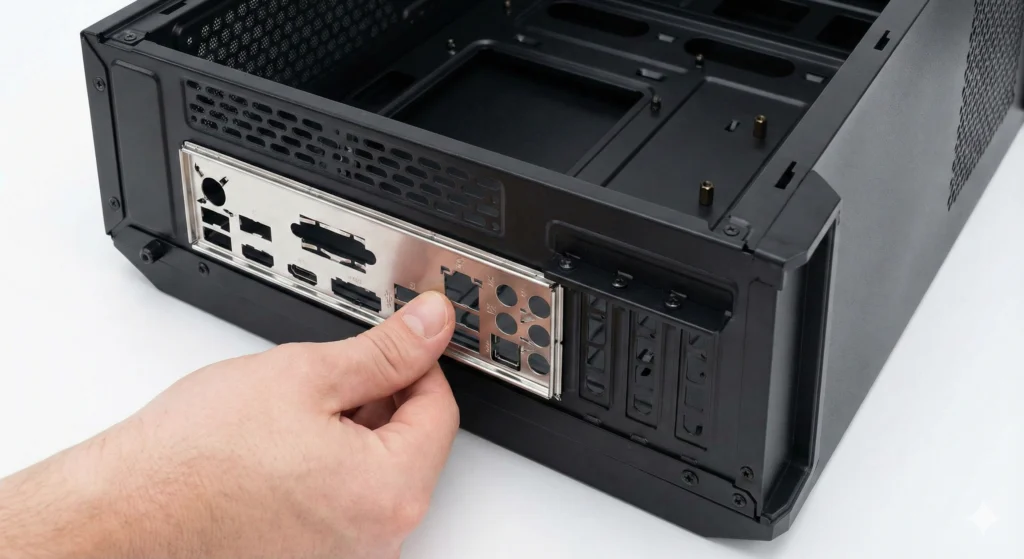
- ตรวจสอบน็อตตัวเมีย (Standoffs): ตรวจดูว่าในเคสมีน็อตตัวเมียรองรับตรงกับรูบนเมนบอร์ดหรือไม่ หากมีน็อตเกินมาเกินความจำเป็นให้ถอดออก เพราะอาจไปช็อตหลังเมนบอร์ดได้

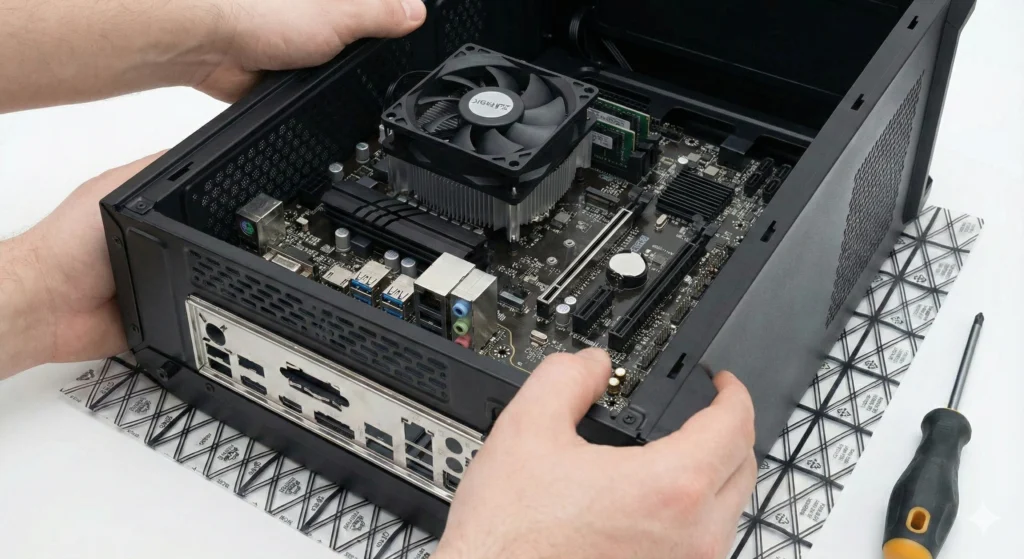
- การวางเมนบอร์ด: ค่อยๆ วางเมนบอร์ดให้พอร์ตเชื่อมต่อด้านหลังตรงกับ I/O Shield แล้วจึงขันน็อตยึดเมนบอร์ดให้ครบทุกจุด (ไม่ต้องขันแน่นจนเกินไป)
💡 สรุปเทคนิค
การประกอบคอมพิวเตอร์ไม่ใช่เรื่องของ “แรง” แต่เป็นเรื่องของ “ความละเอียด”
- ถ้าอุปกรณ์ชิ้นไหนใส่ไม่ได้ อย่าฝืน (Force) ให้หยุดและเช็กว่าวางถูกทางหรือไม่
- เก็บน็อตแต่ละประเภทแยกกัน เพื่อไม่ให้สับสนเวลาใช้งาน
- “ความสะอาด” คือหัวใจ การหยิบจับอุปกรณ์ต้องพยายามไม่สัมผัสแถบทองแดงหรือวงจรโดยตรง