
หัวใจหลัก: การปรับแต่งสมองส่วนลึกของคอมพิวเตอร์ และการสร้างตัวติดตั้ง Windows (Bootable USB)
1. BIOS และ UEFI คืออะไร?
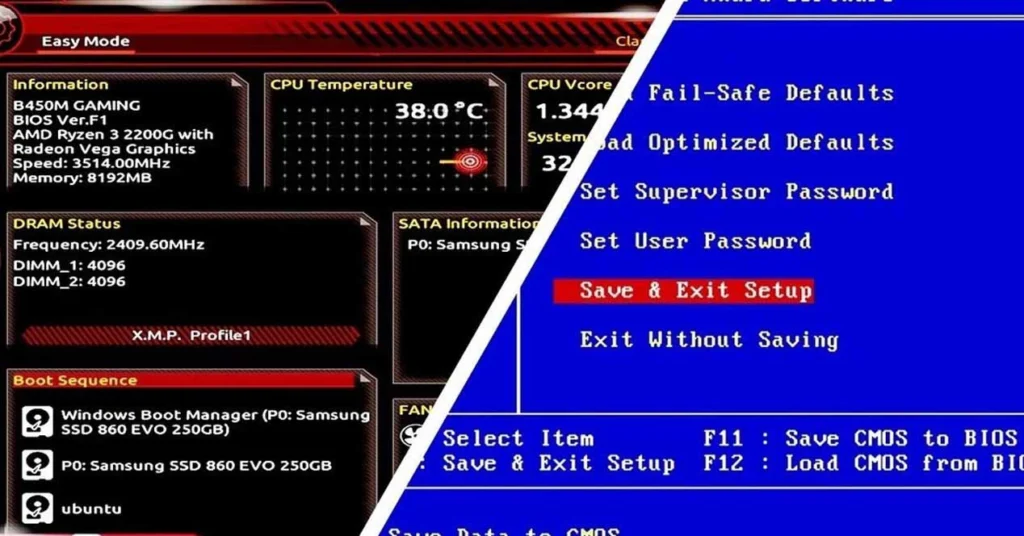
ก่อนที่คอมพิวเตอร์จะรู้จัก Windows มันต้องรู้จักตัวเองก่อน BIOS (Basic Input/Output System) หรือในรุ่นใหม่เรียกว่า UEFI (Unified Extensible Firmware Interface) คือซอฟต์แวร์ขนาดเล็กที่ฝังอยู่ในเมนบอร์ด ทำหน้าที่เป็น “ผู้จัดการส่วนตัว” ที่คอยตรวจเช็กว่าอุปกรณ์ทุกชิ้นพร้อมทำงานหรือไม่
- BIOS (แบบเก่า/Legacy): หน้าจอสีฟ้าหรือสีเทา ใช้คีย์บอร์ดสั่งงานได้อย่างเดียว รองรับฮาร์ดดิสก์ขนาดไม่เกิน 2TB
- UEFI (แบบใหม่): หน้าจอสวยงาม ใช้เมาส์คลิกได้ รองรับระบบความปลอดภัยสูงขึ้น (Secure Boot) และรองรับฮาร์ดดิสก์ขนาดใหญ่มากได้
2. การตั้งค่าที่ช่างต้องทำเป็น (Essential Settings)
เมื่อเราประกอบเครื่องเสร็จ สิ่งที่เราต้องเข้าไปตั้งค่าใน BIOS/UEFI มีดังนี้:
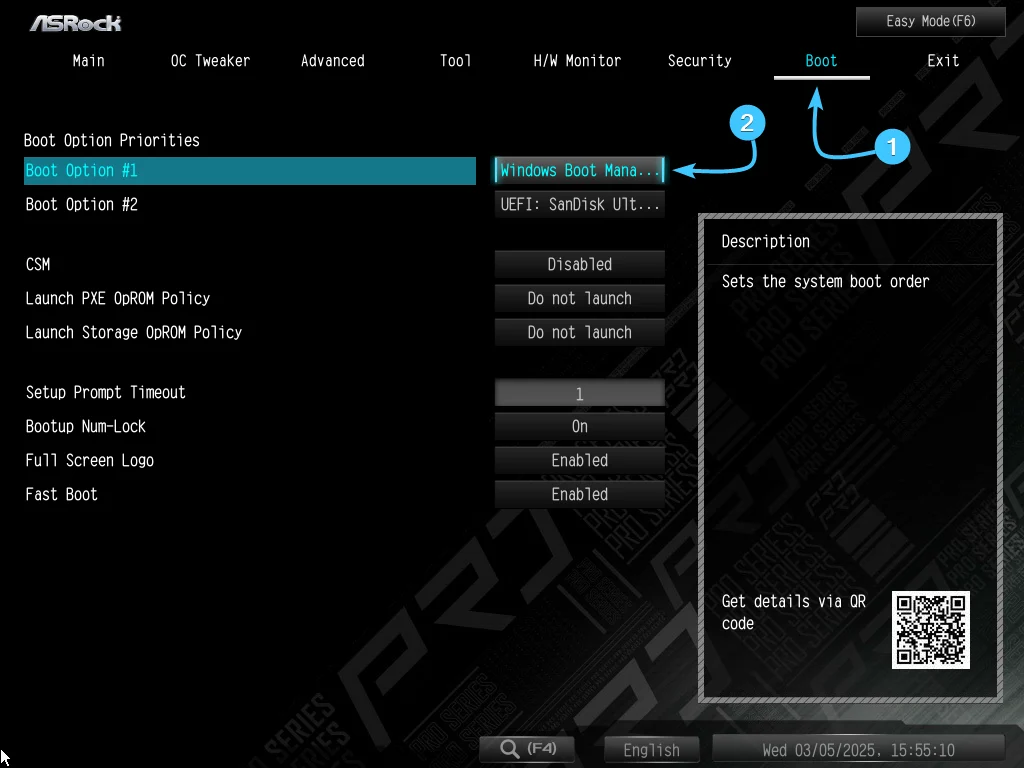
1. Boot Priority (ลำดับการบูต): นี่คือหัวใจของสัปดาห์นี้ เราต้องตั้งค่าให้เครื่อง “มองหา” ข้อมูลจาก USB Flash Drive เป็นอันดับแรก แทนที่จะเป็นฮาร์ดดิสก์ เพื่อให้เริ่มขั้นตอนการลง Windows ได้
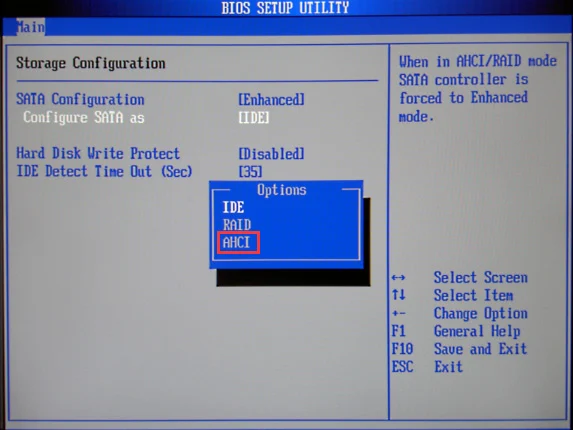
2. SATA Mode / AHCI: ตรวจสอบให้แน่ใจว่าตั้งเป็น AHCI เพื่อให้ SSD ทำงานได้เต็มประสิทธิภาพ
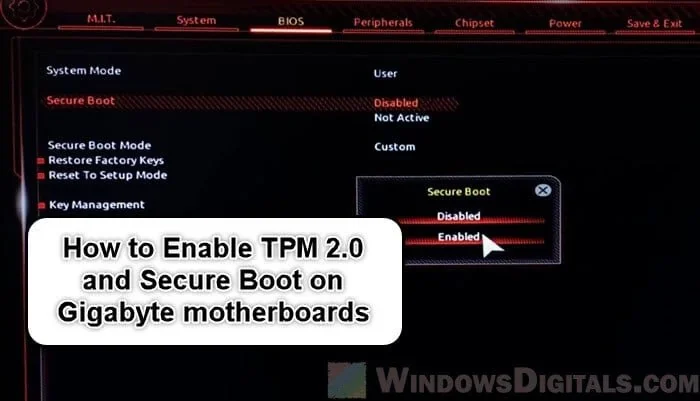
3. Secure Boot & TPM: สำหรับคอมพิวเตอร์ยุคใหม่ที่จะลง Windows 11 ต้องเปิดใช้งานโหมดเหล่านี้เสมอ ไม่เช่นนั้นระบบจะไม่อนุญาตให้ติดตั้ง
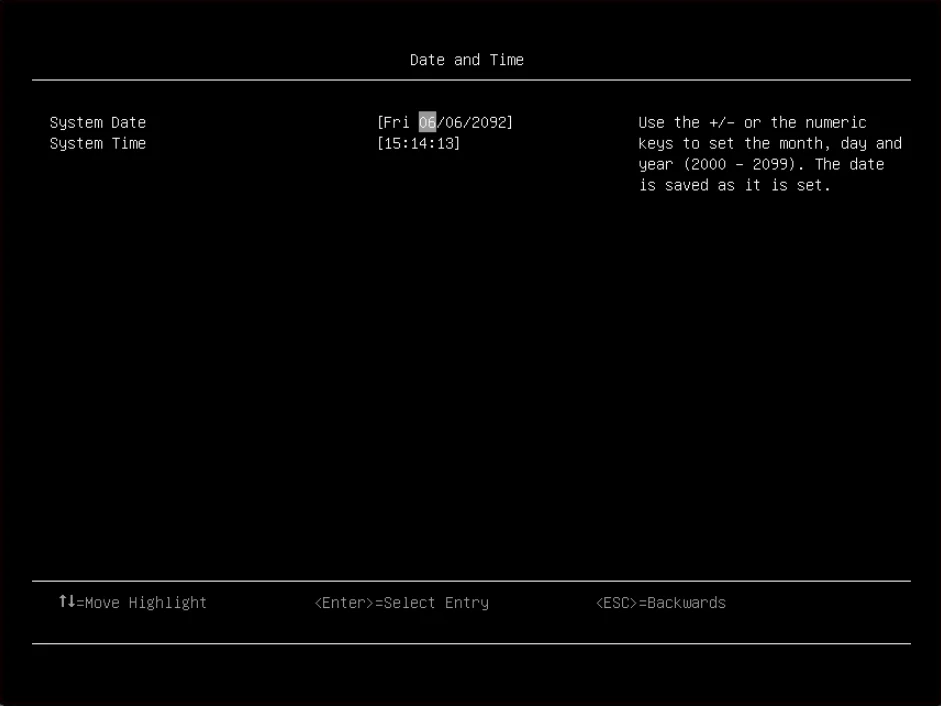
4. Date and Time: การตั้งเวลาให้ตรงสำคัญมาก เพราะหากเวลาใน BIOS ผิดเพี้ยน จะทำให้การเล่นอินเทอร์เน็ตหรือการอัปเดต Windows มีปัญหา
3. การเตรียมตัวติดตั้ง: MBR vs GPT และ Legacy vs UEFI
นักเรียนมักจะสับสนตรงนี้มาก ให้จำหลักการง่ายๆ ดังนี้ครับ:
- Legacy BIOS คู่กับ MBR (ระบบเก่า)
- UEFI คู่กับ GPT (ระบบใหม่ – แนะนำให้ใช้)
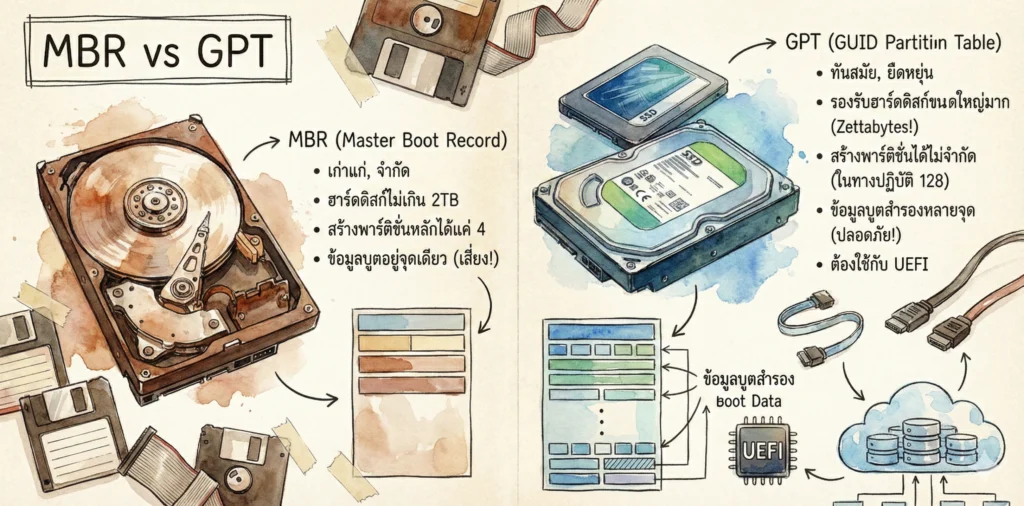

เทคนิคช่าง: ถ้าตั้งค่าไม่แมตช์กัน (เช่น บูตแบบ UEFI แต่เลือกล้างพาร์ทิชันแบบ MBR) เราจะลง Windows ไม่ผ่านในขั้นตอนถัดไป
4. การสร้างตัวติดตั้ง (Bootable USB)
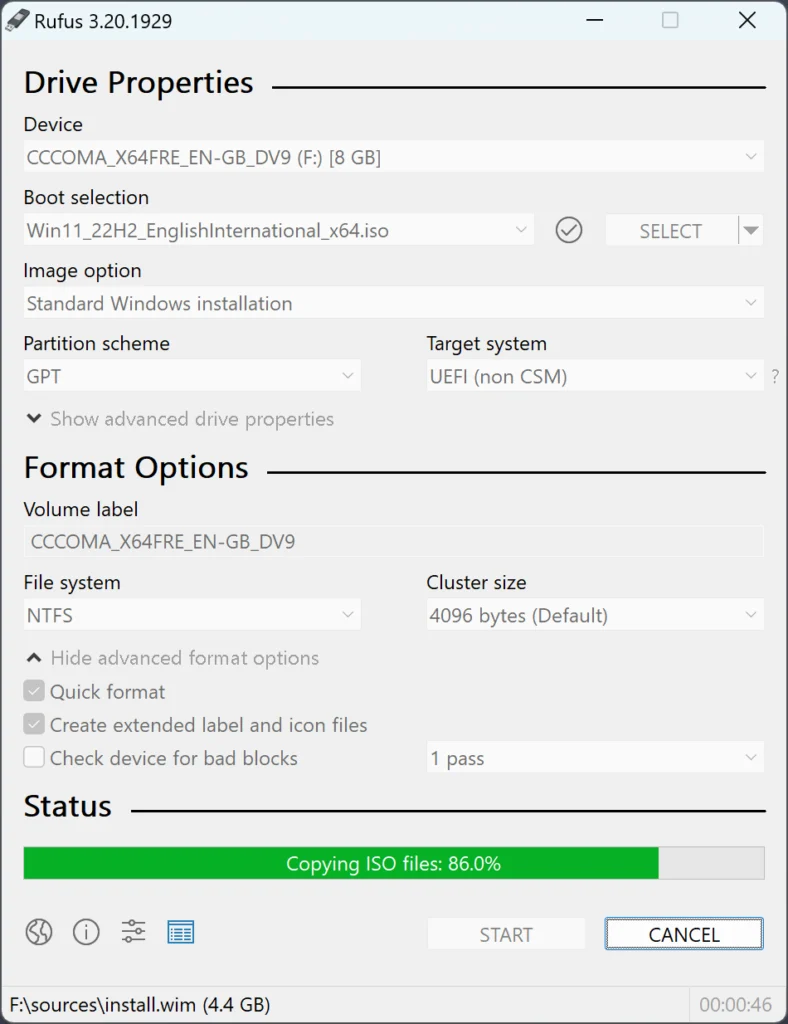
เราไม่ใช้แผ่น DVD กันแล้ว ปัจจุบันเราใช้ USB Flash Drive (ขนาด 8GB ขึ้นไป) โดยมีเครื่องมือช่วยสร้างดังนี้:
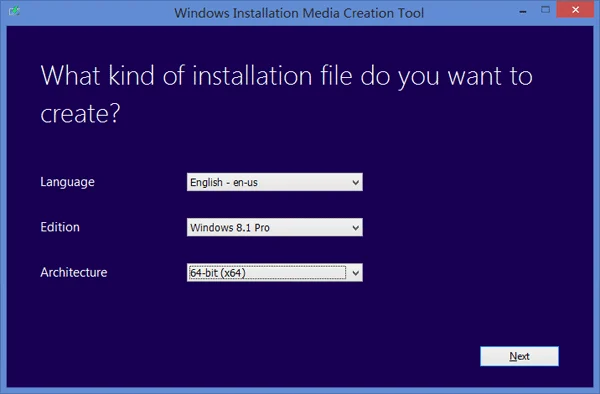
1. Windows Media Creation Tool: เครื่องมือทางการจาก Microsoft (ใช้ง่ายและชัวร์ที่สุด)
2. Rufus: เครื่องมือยอดนิยมสำหรับช่างคอมฯ เพราะสามารถปรับแต่งค่า MBR/GPT หรือข้ามข้อกำหนดของ Windows 11 ได้